操作方法
KeyBindControl Helper の使い方(macOS / Windows)
macOS:KeyBindControl Helper のセットアップ
macOS(バージョン13.5以上)で操作を実行するために、 専用の KeyBindControl Helper(Helper アプリ)を使用します。 以下のボタンからダウンロードし、アプリケーションフォルダへインストールしてください。
macOS ダウンロードページへ
※ App Store では配布していません。公式サイトから直接ダウンロードしてください。
この設定が完了していない場合、iOS 側から操作を送っても Mac は反応しません。 必ず最初に完了させてください。
このアプリは、iOS からの指示を受け取ったときのみ動作し、 勝手に操作を実行したり、常時監視を行ったりすることはありません。
Windows:KeyBindControl Helper のセットアップ
Windows(Windows 10 / 11)で操作を実行するために、 専用の KeyBindControl Helper を使用します。 以下のボタンからダウンロードし、インストールしてください。
Windows ダウンロードページへ
.msi を実行し、画面の案内に従ってインストールしてください。
Helper が起動していない場合、iOS 側から操作を送っても Windows は反応しません。
本アプリは、iOS からの明示的な操作があった場合のみ動作します。 常時監視や自動操作は行いません。
macOS:起動確認
macOS で Helper アプリを起動します。
– メニューバーにアイコンが表示されます。
– アイコンが表示されていれば「待機中」です。
Windows:起動確認
Windows で Helper を起動します。
– アプリウィンドウ、または通知領域に状態が表示されます。
macOS の権限設定(必須)
macOS の仕様により、キーボード操作を補助するアプリは セキュリティ設定での許可が必要です。
1. システム設定を開く。
2. プライバシーとセキュリティ → アクセシビリティ。
3. KeyBindControl Helper を ON にする。
許可後は Helper を再起動してください。 権限はいつでも取り消すことができます。
Windows の設定について
Windows では、初回起動時にファイアウォールの確認が表示される場合があります。
– 接続を許可してください。
– 接続できない場合は Windows Defender ファイアウォールで受信を許可してください。
設定を許可しない場合、iOS からの操作は届きません。
KeyBindControl Helper の使い方 (iOS)
KeyBindControl Helper のメニューバーアイコンをクリックすると、各種操作メニューが表示されます。これらの項目は、iOS アプリとの接続状態の管理や、動作確認、トラブル対応のために使用します。
– [Pairing]:
KeyBindControl では iOS と macOS を接続するためのペアリング操作を行います。Helper アプリを起動すると、iOS アプリから接続するための待機状態になり、QRコードや接続情報が表示されます。表示されているQRコードを iOS 側で読み取ると接続することができます。
– [Reset Pairing]:
現在登録されているペアリング情報を解除します。iOS アプリとの接続に問題がある場合や、別の端末と接続し直したい場合に使用してください。 リセット後は、再度 Pairing をiOSアプリで実行してペアリングを行う必要があります。
– [Server]:
iOS アプリから送信される操作を macOS 側で受け取るために使用されます。 Server メニューには Start / Stop ボタンが表示されます。
• [RUNNING]:サーバーが起動中であり、iOS アプリからの接続を受け付けている状態
• [STOPPED]:サーバーは停止中であり、iOS アプリからの接続を受け付けていない状態
Helper アプリ起動時はサーバーが自動的に起動するため、通常は [RUNNING] が表示された状態になります。
– [Enable Key Injection]:
iOS アプリから送信された操作を、macOS 上で実際に実行するかどうかを切り替える項目です。
• チェックが ON:iOS アプリから送信された操作が実行されます。
• チェックが OFF:接続は維持されますが、操作は実行されません。
KeyBindControl を使用する際は、必ず ON にしてください。動作確認や一時的に操作を止めたい場合に OFF にしてください。
– [Status Log]:
KeyBindControl Helper の動作状況や通信状態を記録したログ情報を表示します。 接続トラブルや動作不良が発生した場合、このログが原因特定の手がかりになります。 不具合の問い合わせを行う際は、このログをコピーしてサポートに送付してください。
– [Self Test]:
KeyBindControl Helper が正しく動作しているかを確認するための自己診断機能です。 この項目を実行すると、キーボード操作の送信や内部処理が正常に行えるかを簡易的に確認できます。 設定直後や、動作に不安がある場合の確認用として使用してください。
– [Quit KeyBindControlHelper]:
KeyBindControl Helper を終了します。Helper アプリを終了すると、iOS アプリからの操作は受信できなくなります。 トラブル対応時に再起動したい場合や、使用を一時的に停止したい場合に使用してください。
KeyBindControl の使い方(iOS)
KeyBindControl のセットアップ(iOS)
Mac 側の準備が完了したら、iOS アプリの設定に進みます。 iOS アプリは、macOS で実行する操作(マクロ)を作成・管理する役割を担います。 アプリ単体では動作せず、必ず Mac 側の KeyBindControl Helper と連携して利用します。
KeyBindControl を正しく利用するために、iOS 側でいくつかの権限を設定します。 これらの権限は、アプリの動作に必要な場合にのみ使用されます。
iOS の権限設定
– トラッキングに関する設定(App Tracking Transparency):
KeyBindControl では、無料版において広告表示のため 第三者広告サービス(AdMob) を利用しています。
そのため、初回起動時にトラッキングに関する確認ダイアログが表示されることがあります。
「App が他社のアプリや Web サイトを横断してトラッキングすることを許可しますか?」という内容のダイアログが表示されます。
この設定は、広告の最適化にのみ関係するものです。操作内容やキーボード入力、macOS の操作履歴が収集・保存されることはありません。
※トラッキングを許可しなくても、KeyBindControl の基本機能は利用できます。
– ローカルネットワーク通信の許可:
KeyBindControl は、同じ Wi-Fi(同じルーター)に接続された Mac と通信するため、iOS
側で「ローカルネットワーク通信」の許可が必要です。初回起動時に、次のようなダイアログが表示されます。
「KeyBindControl がローカルネットワーク上のデバイスを見つけることを許可しますか?」
この場合は、必ず「許可」 を選択してください。この許可がない場合、Mac 側と接続できません。
– カメラ利用の許可(QRコードによるペアリング):
KeyBindControl では、iOS と macOS を安全に接続するため、QRコードを読み取る方式でペアリングを行います。
このため、初回ペアリング時にカメラ利用の許可が求められます。
• カメラは QRコードの読み取りのみに使用されます。
• 写真や動画を撮影・保存することはありません。
• 撮影した画像が外部に送信されることはありません。
QRコードを使用しない場合は、カメラが起動することはありません。
【設定方法の例】
1. iPhone の [設定] にある [アプリ] を開きます。
2. [KeyBindControl] を選択します。
3. [カメラ/トラッキング] のスイッチを ON にします。
※[ローカルネットワーク] は、[プライバシーとセキュリティ] にある [ローカルネットワーク] から操作してください。
設定変更後は、KeyBindControl アプリを再起動してください。
トップ画面
トップ画面は、キーボタンのレイアウトを確認し、実際に操作を送信するための画面です。 現在選択されているレイヤや接続状態を確認しながら、各キーをタップして macOS へ操作を送信します。
– 接続状態表示(画面上部)
• [未接続]:macOS の Helper アプリと接続されていない状態です。この状態では、キーをタップしても操作は送信されません。
• [接続済み](※接続時のみ表示):iOS アプリと macOS Helper が正常にペアリング・接続されている状態です。この表示が出ているときのみ、キー操作が macOS に送信されます。
– [再接続]ボタン
トップ画面には[再接続]ボタンが表示されます。このボタンの役割は次のとおりです。
• 一時的に通信が切断された場合に、Mac 側 Helper への再接続を手動で試みる
• Wi-Fi 切り替え後や Mac のスリープ復帰後に、接続を回復するために使用する
このボタンをタップすることで再接続が行えます。
画面上において、[再接続]が非表示になり、[未接続]と表示される場合は、
[QRコードを読み取る]で接続を行ってください。
※再接続が成功すると、接続状態の表示が[接続中]に切り替わります。
– ログ表示について(送信ログ)
トップ画面には、操作の送信結果を確認できる簡易ログ表示があります。このログには、次のような情報が表示されます。
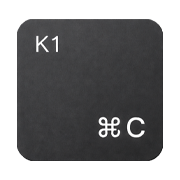
• どのキーが送信されたか(例:K1 / ⌘C / かな / 英数 など)
• 送信結果:OK(正常送信) / Fail(未接続などで送信不可)
このログは、次の用途を想定しています。
• キーをタップした際に、実際に送信されたかどうかの確認
• 接続トラブル時の簡易的な状況把握
※ログは詳細なデバッグ用途ではなく、ユーザー向けの確認用表示です。
– レイヤ切り替え(L1 / L2 / L3)
画面上部中央には、レイヤ切り替えボタン(L1 / L2 / L3) が表示されます。 同じキー配置でも、レイヤごとに異なる操作を割り当てることができます。 ボタンをタップすることで、即座にレイヤを切り替えられます。
※無料版では使用できるレイヤ数は一つになります。
– キーボタン(K1, K2, K3 …)
画面中央には、現在の設定に基づいたキーボタンが表示されます。
• 各ボタンには、キー番号(K1, K2, K3 …)と、設定したキー名や操作内容(例:かな、英数、⌘C など)が表示されます。
• ボタンをタップすると、割り当てられた操作が macOS 側で実行されます。
– 表示数について
• 表示される[キー数]は、キー数設定および Pro の有無によって変わります。
• [キー数]を増やすと、レイアウトが自動的に調整されます。
– 画面下部の操作ボタン
[基本設定]:[ペアリング設定]、[表示モード]、[OS プロファイル]など、アプリ全体の基本動作を設定します。
[アプリ設定]:[レイアウト]、[キー数]、[レイヤ]、[キー割り当て]など、キー設定の編集を行います。
基本設定
– [基本設定]
[基本設定] では、KeyBindControl の接続設定や表示設定など、アプリ全体の基本的な動作に関わる項目を設定します。
– [ペアリングの設定](iOS × macOS)
ペアリングでは、操作する端末同士(iOS アプリと macOS 用 Helper アプリ)を結びつけます。 この設定により、意図した端末同士のみが通信できる状態になります。
【ペアリングの手順】
Mac 側の操作
1. macOS のメニューバーにある KeyBindControl Helper のアイコンをクリックします。QRコードが画面に表示されます。
2. メニュー内の Server の状態が [RUNNING] になっていることを確認します。
※ [RUNNING] は、iOS からの接続を受け付けている状態を示します。
3. [Enable Key Injection] を ON にします。
※ この設定を有効にしない限り、iOS から送信された操作は実行されません。
iOS 側の操作
1. iOS アプリの [基本設定] を開きます。
2. [QRコードを読み取る] を選択します。
3. カメラが起動するので、Mac に表示されている QRコードを読み取ります。
※ ペアリングは、同じ Wi-Fi(同じルーター)に接続されている環境でのみ行えます。また、iOS のカメラ利用やローカルネットワーク通信に関するシステムの許可ダイアログが表示される場合があります。
完了の確認
• [基本設定] に [接続完了] と表示される
または
• トップ画面に [接続済み] と表示されれば、ペアリングは完了です。
※ この状態になると、macOS 側はペアリング待機状態となり、iOS からの操作を受け取れるようになります。一度ペアリングが完了すると、通常はトップ画面の [再接続] を押すことで再度ペアリングすることができます。
– [表示モード]
アプリの外観表示を設定します。表示モードの変更はアプリの見た目のみに影響し、接続や操作の挙動には影響しません。
• [システム]:iOS のシステム設定(ライト/ダーク)に従います。
• [ライト]:常にライトモードで表示します。
• [ダーク]:常にダークモードで表示します。
– [OSプロファイル]
送信する操作を、どの OS 向けとして扱うかを指定します。
• [macOS]:macOS のキーボード操作・ショートカットに最適化された設定です。
この設定により、⌘(Command)、⌃(Control)、⌥(Option)などの修飾キーを含む操作が macOS の仕様に合わせて送信されます。
※現在は macOS のみを対象としているため、通常は変更する必要はありません。
– [操作方法とサブスクリプション]
このセクションでは、KeyBindControl の使い方や、サブスクリプション(Pro 版)に関する情報を確認できます。
• [アプリについて]:アプリの概要、バージョン情報などを表示します。
• [サブスクリプション]:現在のサブスクリプション状態を表示します。Pro 版が有効な場合は、広告の非表示などの特典が適用されます。
– [Pro の特典]
• バナー広告が表示されません
• キー数を 9 個・12 個まで増やせます
• レイヤを 3 つまで設定できます
– 無料版の制限
• キー数:最大 6 個
• レイヤ数:1 つ
※Pro 版は、アプリの基本動作や安全性には影響しません。主に操作の拡張性・快適性を高めるためのものです。
– [購入]
Pro 版は、Apple の App Store を通じた自動更新サブスクリプションとして提供されます。
• [月額プラン]
• [年額プラン]
– [復元]
以前に Pro を購入したことがある場合は、[復元] を利用することで、購入状態を再反映できます。
• 機種変更をした場合
• アプリを再インストールした場合
• 購入済みなのに Pro が有効にならない場合
[復元]は、同じ Apple ID でログインしている場合にのみ有効です。
– [管理・解約]
サブスクリプションの管理や解約は、KeyBindControl アプリ内ではなく、Apple のシステム設定から行います。
[サブスクリプションの管理] あるいは、iOS の [設定] → [Apple ID] → [サブスクリプション] から操作してください。
※開発者側では、サブスクリプションの開始・停止・返金操作を行うことはできません。
– [プライバシーと利用規約]
KeyBindControl の[プライバシーポリシーおよび利用規約]は、常に最新の内容を確認できるよう、公式 Web サイト上で公開しています。
• [利用規約]
これらのボタンをタップすると、公式 Web サイトが開き、最新の内容をご確認いただけます。
アプリ設定
– [アプリ設定]
[アプリ設定 ] では、iOS 側に表示される操作ボタン(キー)と、その割り当て内容を設定します。 この画面は、KeyBindControl を使ううえで最も重要な設定画面です。
– [レイアウト]
使用している macOS 側のキーボード配列に合わせて設定します。
• [JIS]:日本語配列キーボード(かな/英数キーがある配列)を使用している場合
• [US]:英語配列キーボードを使用している場合
この設定は非常に重要です。Command + C(コピー)や Command + V(ペースト)などの標準的なショートカットは、多くのアプリで共通して利用できます。 ただし、JIS(日本語配列)と US 配列では「英数」「かな」キーや記号(@、:、; など)の配置が異なるため、Mac 側のキーボード設定を確認して操作を作成してください。
– [キー数]
iOS 画面上に表示する操作ボタン(キー)の数を指定します。
• 数値を変更すると、K1 / K2 / K3 … と表示されるキーの数が変わります。
• 無料版では 3、6 個、Pro 版では 9、12 個の操作ボタンを設定できます。
[キー数]は、画面の見やすさと操作数のバランスを考えて選んでください。
– [キー割り当て]
[レイヤ] では、階層という仕組みを使って、複数のキー割り当てセットを切り替えることができます。
• [レイヤ 1 ]:現在編集中のレイヤを示します。
レイヤを切り替えることで、同じキー配置でも別の操作セットを使い分けることができます。
– [K1 / K2 / K3 …]
各行は、iOS 画面上に表示される操作ボタンを表しています。 これは、それぞれのキーをタップしたときに macOS 側へ送信される操作内容を示しています。 キーをタップすると、割り当てる操作の種類(ショートカット/テキスト/特殊キーなど)を選択できます。
– [レイヤ 1 のリセット]
• 現在選択しているレイヤのキー割り当てを初期状態に戻します。
• この操作は元に戻せません。
誤って設定を消してしまわないよう、内容を確認したうえで使用してください。
キーの編集
– [キーの編集]
キーの編集画面では、各キー(K1, K2, K3 …)に割り当てる動作を設定します。 1 つのキーには、[Shortcut / Text / Special] のいずれか 1 種類の動作を割り当てます。
– [動作の種類]
キーに割り当てる動作の種類を選択します。
• [Shortcut]:キーボードショートカット(⌘C、⌃Tab など)を送信します。
• [Text]:任意の文字列を入力として送信します。
• [Special]:macOS 固有キーやメディアキーなど、特別なキー操作を送信します。
– [Shortcut]
複数の修飾キーと 1 つのキーを組み合わせて設定します。
• ⌘ Command
• ⌃ Control
• ⌥ Option
• ⇧ Shift
基本操作(最初に登録する操作としておすすめ)
• ⌘ + C(コピー)
• ⌘ + V(ペースト)
• ⌘ + X(カット)
• ⌘ + Z(取り消し)
• ⌘ + Shift + Z(やり直し)
• ⌘ + A(すべて選択)
• ⌘ + S(保存)
• ⌘ + W(ウインドウを閉じる)
• ⌘ + Q(アプリを終了)
• ⌘ + Tab(アプリ切り替え)
テキスト入力と相性のよいキーの例
• Return(確定)
• Tab(次の入力欄へ移動)
• Delete / Backspace
• スペースキー
これらは、入力フォームやエディタ操作と相性がよく、定型文入力と組み合わせることで効果を発揮します。
– [Text]
指定した文字列を、そのまま入力として送信します。
• [送信するテキスト]:送信したい文字列を入力してください。
コードスニペット、定型文、メールアドレスなどの入力に適しています。
– [Special]
通常のショートカットでは表現できないキー操作を設定します。
※macOS の設定や環境によっては、一部のショートカットが動作しない場合があります。
– [種類]
• [System]:OS 制御系のキー(英数・かな)
• [Media]:メディア操作(音量、ミュート など)
– [キー]
選択したカテゴリに応じたキーを指定します。
例(System)
• [かな / Kana]
• [英数 / Eisu]
• [Brightness Up]
• [Brightness Down]
• [Next]
• [Prev]
例(Media)
以下は、macOS 側で比較的安定して動作するシステム系のキー操作です。
• [Volume Up]
• [Volume Down]
• [Mute]
• [Play/Pause]
– [キー名]
キーに表示される名前を設定します。未設定の場合は、割り当てた内容に応じた自動名称が表示されます。
– [割り当てを解除]
現在のキー設定をすべて解除し、未設定の状態に戻します。誤って設定した場合や、最初からやり直したい場合に使用します。